حذف فایل ۴ گیگی کروم
این فایل ۴ گیگابایتی دقیقاً چیست؟
فایل weights.bin شامل وزنهای مدل Gemini Nano است؛ یعنی همان دادههایی که به مدل اجازه میدهند روی دستگاه شما وظایف هوش مصنوعی را اجرا کند. برخلاف سرویسهای ابری که پردازش را روی سرور انجام میدهند، این مدل مستقیماً روی سیستم کاربر اجرا میشود. این روش از نظر حریم خصوصی مزیت دارد، چون بخشی از دادهها از دستگاه خارج نمیشود، اما در عوض به فضای ذخیرهسازی و منابع سختافزاری بیشتری نیاز دارد.
چرا گوگل کروم این فایل را دانلود میکند؟
هدف گوگل از دانلود این فایل، فعال کردن قابلیتهای On-Device AI در مرورگر است. این ویژگیها برای اجرای سریعتر، کاهش وابستگی به اینترنت و پردازش محلی طراحی شدهاند. با این حال، بسیاری از کاربران معتقدند کروم باید پیش از دانلود چنین فایل حجیمی، هشدار شفافتری نمایش دهد. همین موضوع باعث شده این اقدام از نگاه برخی کاربران، نوعی دانلود ناخواسته یا حداقل دانلود کماطلاعرسانیشده تلقی شود.
بر اساس گزارشی که Bloomberg منتشر کرده، این فایل به مدل Gemini Nano مربوط است و میتواند بسته به نسخه و نوع سیستم، چندین گیگابایت فضا اشغال کند.
چطور بفهمیم فایل روی سیستم ما وجود دارد؟
برای بررسی این موضوع، باید مسیر دادههای مرورگر کروم را باز کنید و دنبال پوشهای با نام OptGuideOnDeviceModel بگردید. اگر داخل این پوشه فایل weights.bin را مشاهده کردید، یعنی مدل هوش مصنوعی بهصورت محلی روی سیستم شما دانلود شده است.
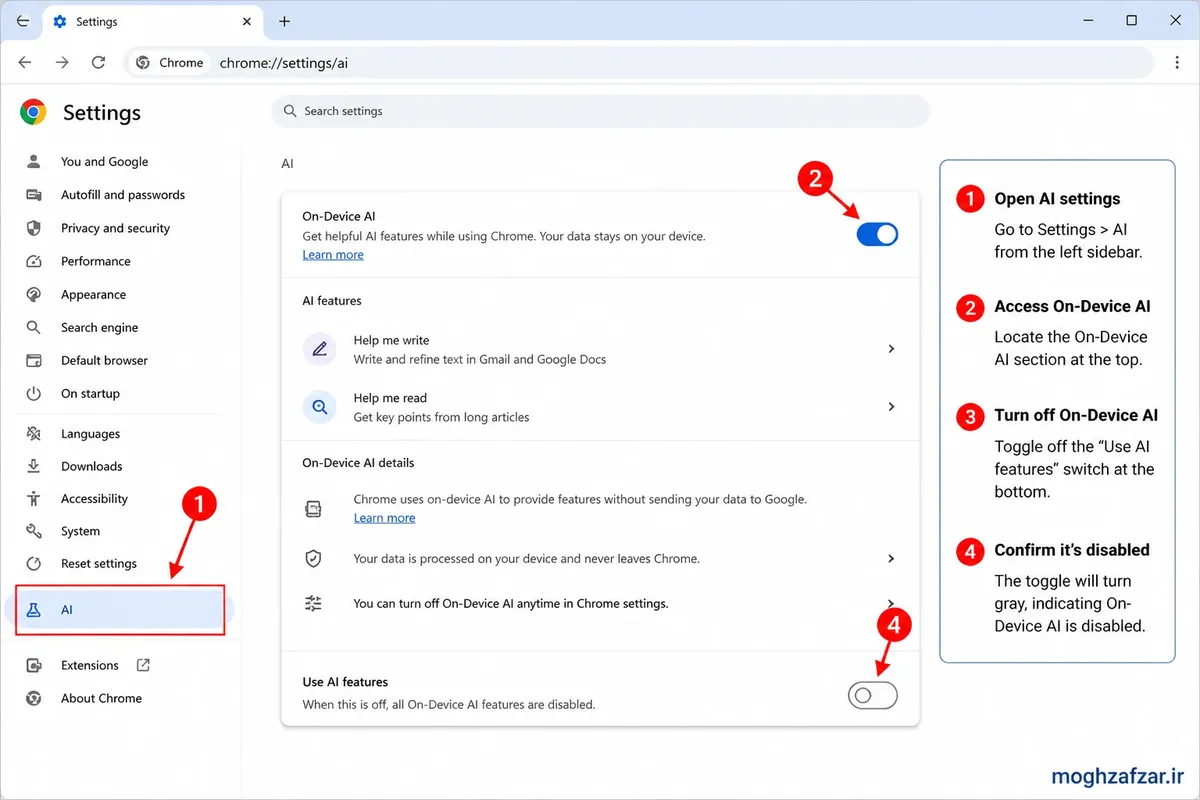
آموزش حذف فایل ۴ گیگابایتی کروم
اگر فقط فایل را بهصورت دستی حذف کنید، احتمال زیادی وجود دارد که کروم در آینده دوباره آن را دانلود کند. بنابراین راهحل درست این است که ابتدا قابلیت مرتبط را غیرفعال کنید و بعد سراغ پاک کردن فایل بروید.
- مرورگر گوگل کروم را باز کنید.
- وارد بخش Settings شوید.
- از منوی تنظیمات به بخش System بروید.
- گزینه On-Device AI را پیدا و غیرفعال کنید.
- حالا فایل weights.bin را از مسیر مربوطه پاک کنید.
با این کار، هم فایل حجیم از سیستم حذف میشود و هم احتمال دانلود مجدد آن تا حد زیادی از بین میرود.
جمعبندی
دانلود فایل ۴ گیگابایتی هوش مصنوعی در کروم، بخشی از تلاش گوگل برای آوردن قابلیتهای AI بهصورت محلی روی دستگاه کاربران است؛ اما وقتی چنین دانلودی بدون توضیح کافی انجام شود، طبیعی است که برای کاربران سؤالبرانگیز و حتی آزاردهنده باشد. اگر فضای ذخیرهسازی برای شما مهم است یا ترجیح میدهید این قابلیتها بدون اجازه روشن نشوند، بهترین کار این است که On-Device AI را غیرفعال کرده و فایل دانلودشده را حذف کنید. بهاینترتیب، کنترل بیشتری روی منابع سیستم و رفتار مرورگر خود خواهید داشت.