 توسط :
 ⏱ این مطلب چقدر از وقت شما را میگیرد؟
حدود 4 دقیقه
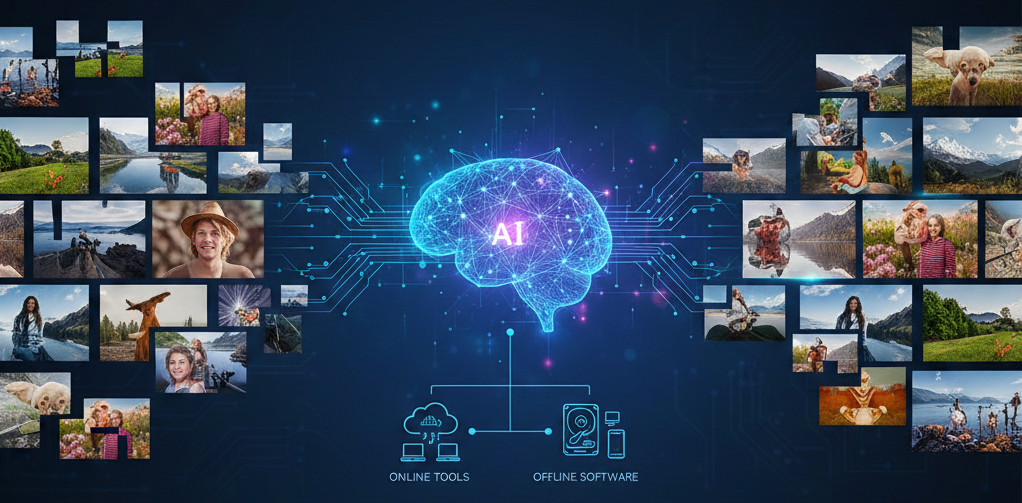
در دنیای امروز، هوش مصنوعی توانسته کاری کند که تصورش هم سخت بود: بالا بردن کیفیت تصاویر تنها با چند کلیک ساده. حالا ابزارهای متعددی طراحی شدهاند که میتوانند تصاویر قدیمی، بیکیفیت یا تار شما را به عکسهایی با وضوح بالا تبدیل کنند. در این مقاله از مغز افزار، بهترین ابزارهای آنلاین و آفلاین برای افزایش کیفیت عکسها را معرفی میکنیم و راهنمای قدمبهقدم استفاده از هرکدام را ارائه میدهیم.
🖥️ ابزارهای آنلاین افزایش کیفیت عکس
1️⃣ restorephotos.io
ابزاری ساده و کاربرپسند که میتواند وضوح تصاویر شما را بهسرعت افزایش دهد.
راهنمای استفاده:
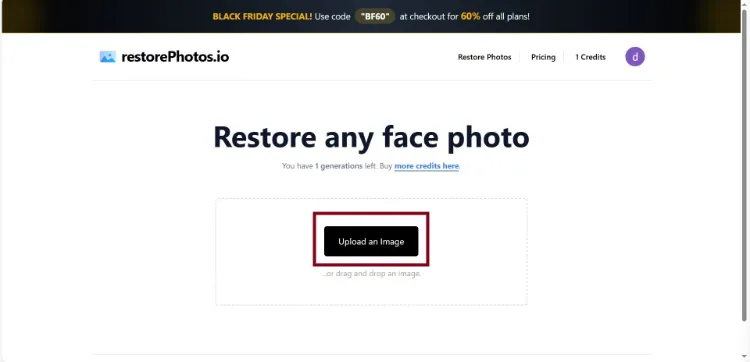
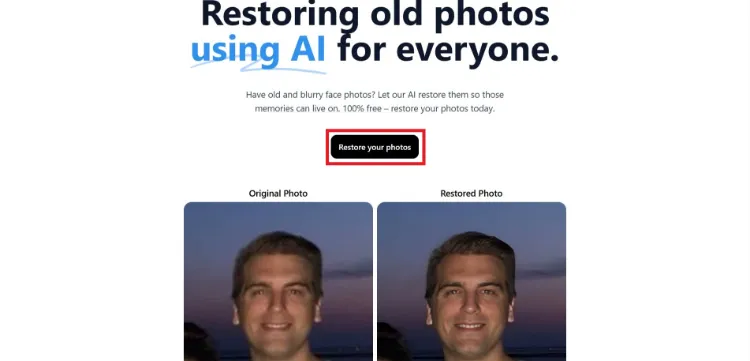
وارد وبسایت restorephotos.io شوید و روی Restore Your Photos کلیک کنید.
با ایمیل خود حساب بسازید یا وارد شوید.
روی Upload an Image کلیک کنید و عکس موردنظر را آپلود نمایید.
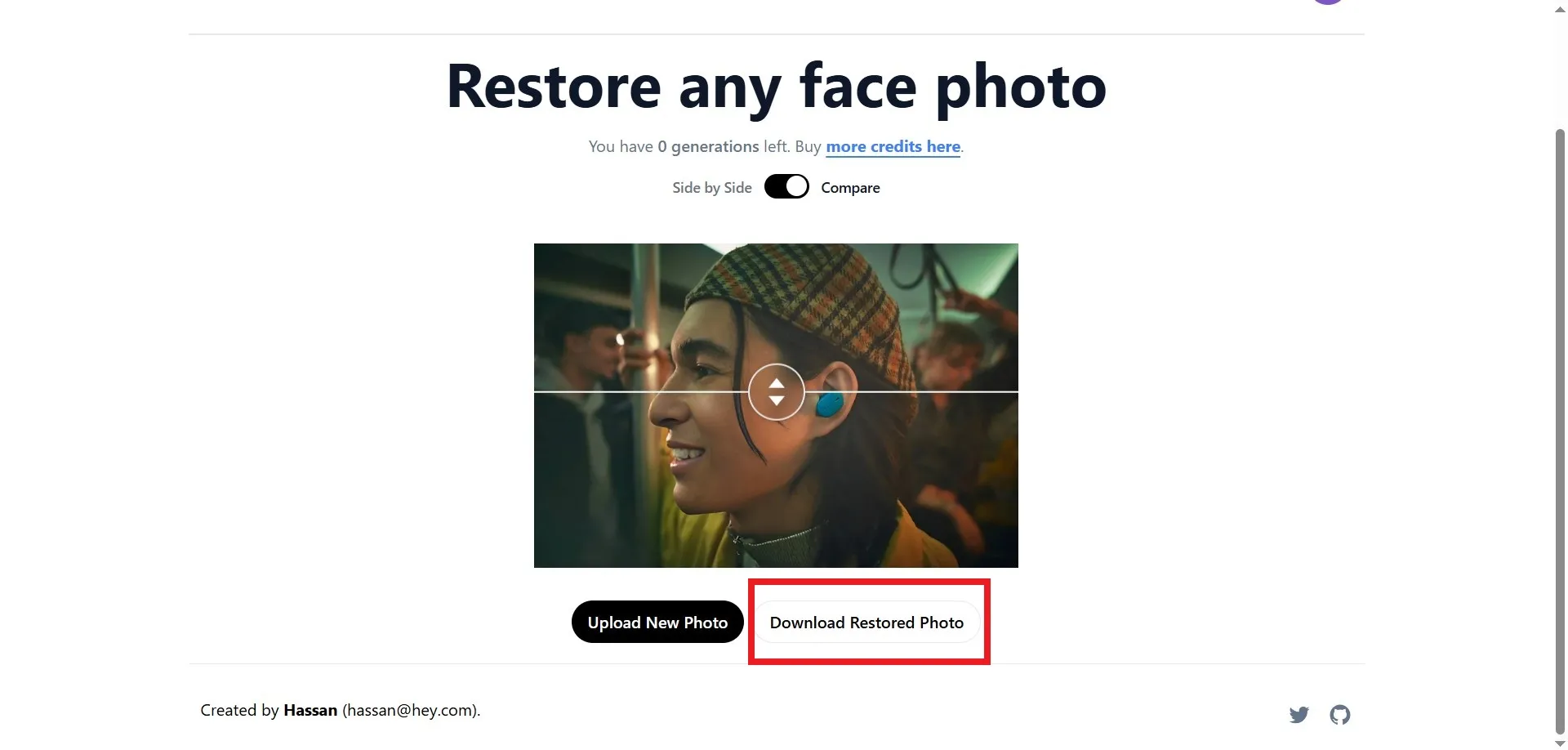
پس از پردازش، روی Download Restored Photo بزنید و تصویر باکیفیت را دریافت کنید.
2️⃣ Deep Image AI
ابزاری با قابلیت افزایش کیفیت تا ۱۶ برابر (نسخه رایگان محدود).
راهنمای استفاده:
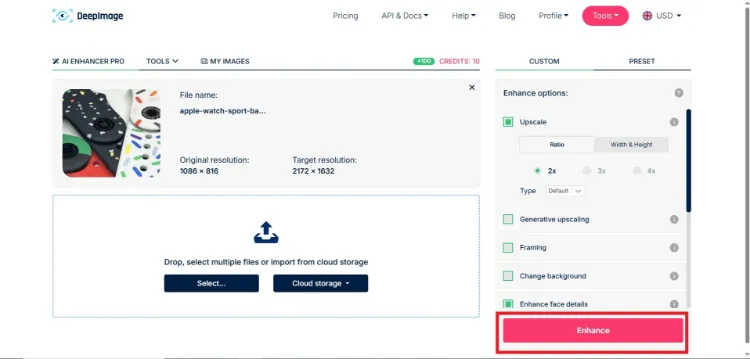
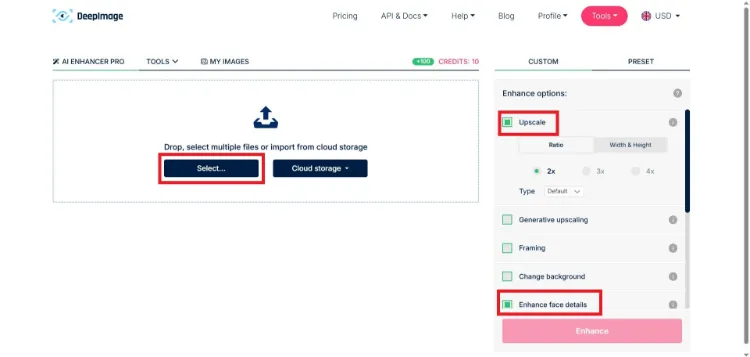
وارد سایت Deep Image AI شوید و ثبتنام کنید.
روی Select Image کلیک کرده و تصویر را انتخاب کنید.
گزینههای Upscale و Enhance Face Details را فعال کنید.
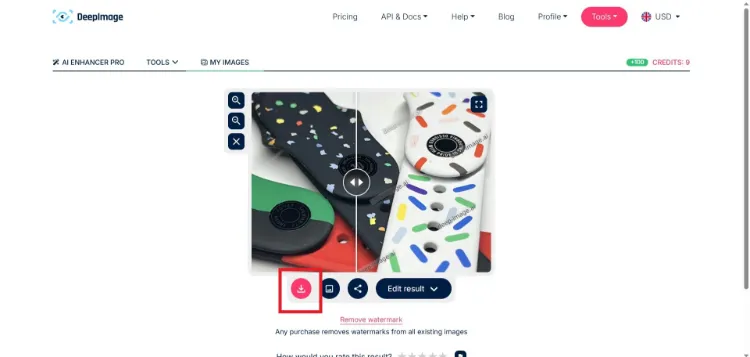
روی Enhance بزنید و پس از پایان، تصویر را دانلود کنید.
 با ظاهری جذاب نرخ دلار را از دست ندهید!
3️⃣ Img.Upscaler
ابزاری مبتنی بر Super-Resolution برای افزایش رزولوشن تصاویر با استفاده از هوش مصنوعی.
راهنمای استفاده:
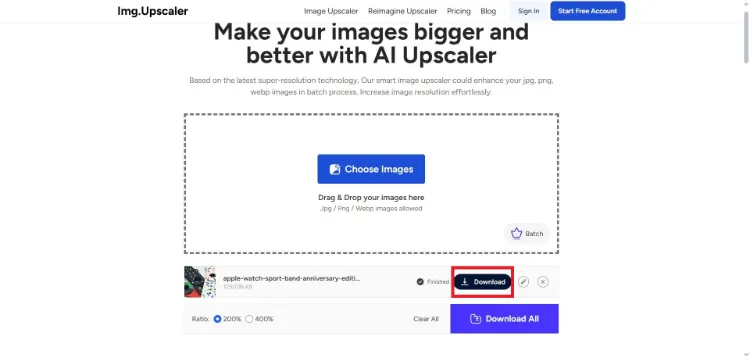
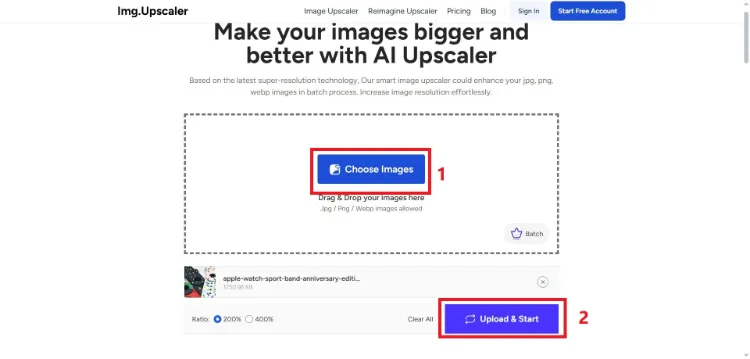
وارد ImgUpscaler شوید و روی Choose Images کلیک کنید.
تصاویر خود را انتخاب و روی Upload & Start بزنید.
پس از پردازش، روی Download کلیک کنید.
4️⃣ Upscale.media
ابزاری که تصاویر کمکیفیت را تا ۴ برابر بهبود میدهد.
راهنمای استفاده:
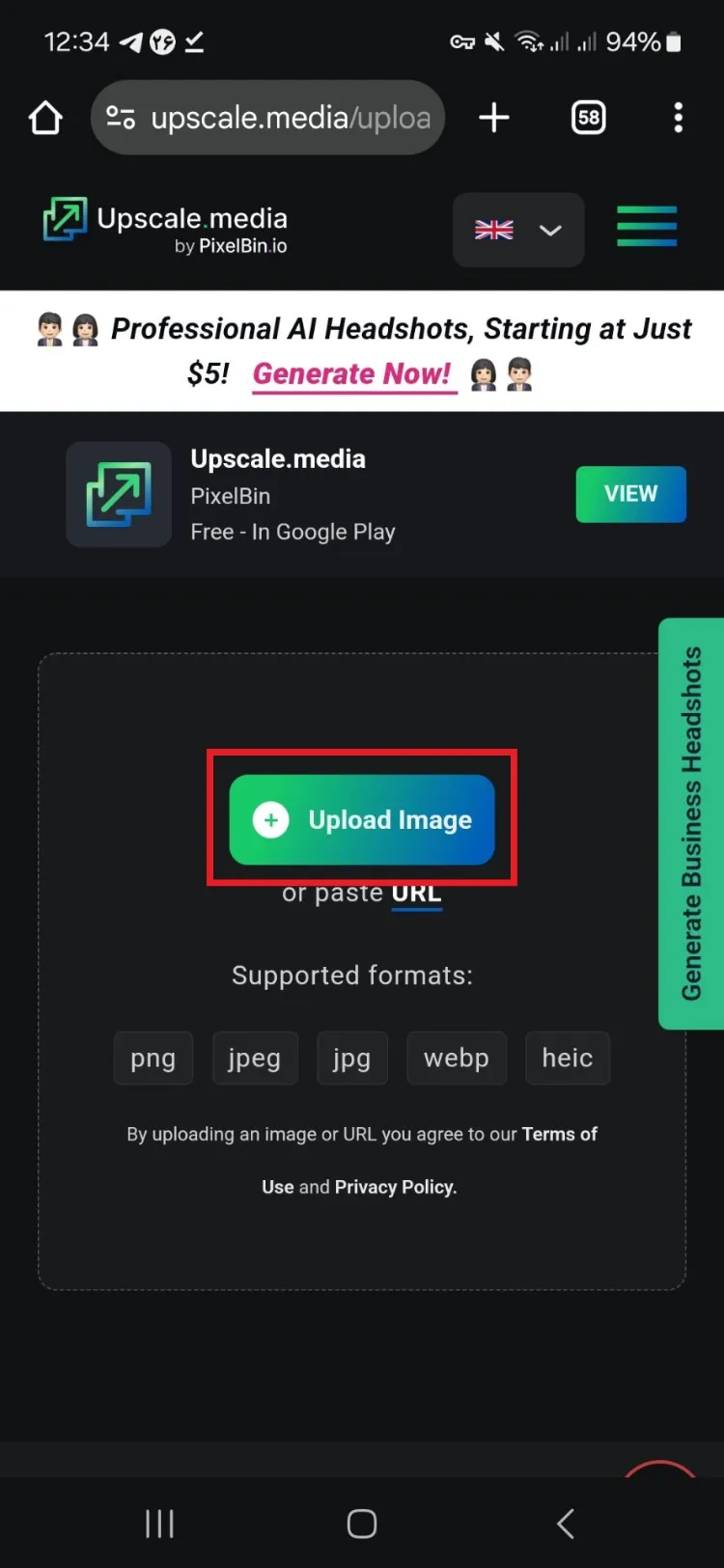
سایت Upscale.media را باز کنید.
روی Upload Image کلیک و تصویر را آپلود نمایید.
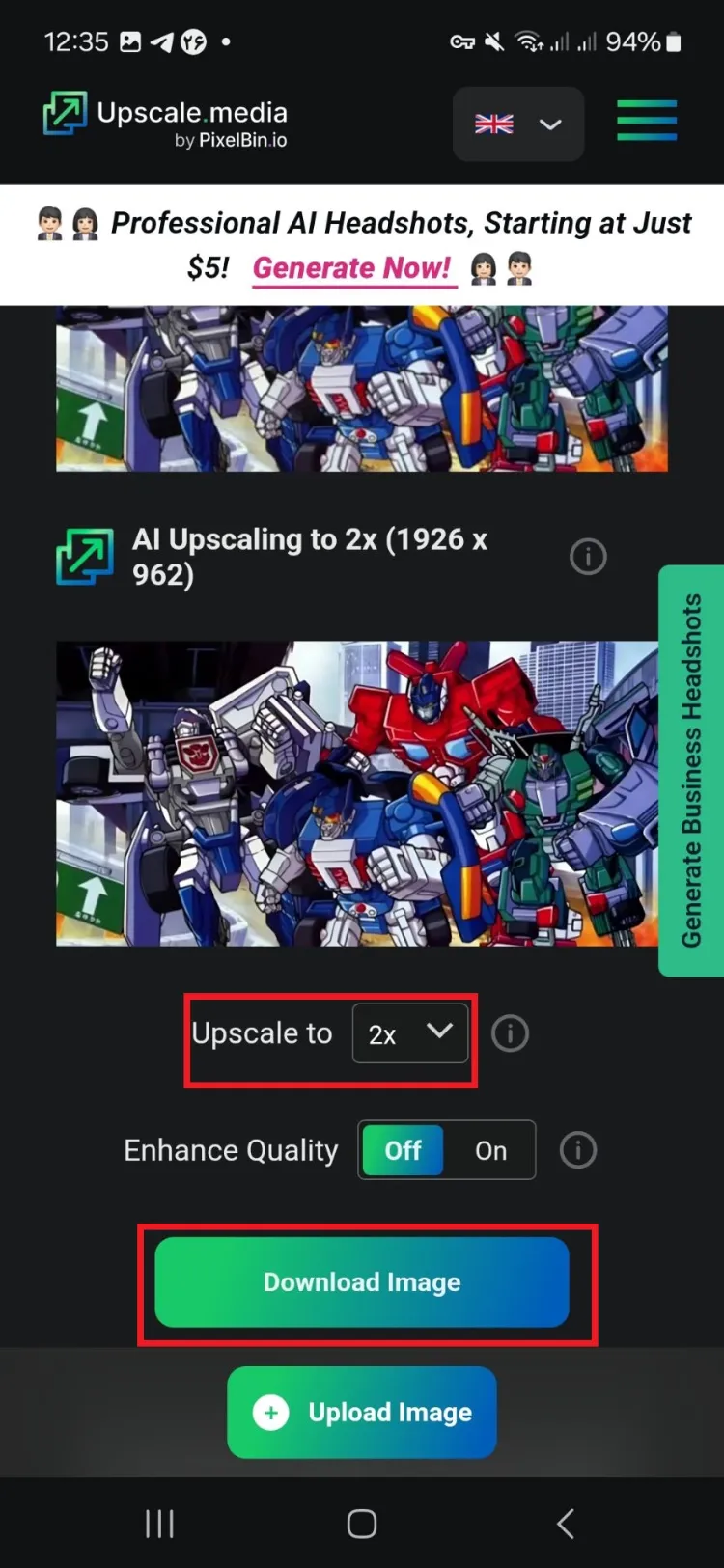
میزان افزایش کیفیت را انتخاب و تصویر نهایی را دانلود کنید.
💻 ابزارهای آفلاین و حرفهای
5️⃣ Upscayl
ابزاری آفلاین و حرفهای برای افزایش وضوح تصاویر با الگوریتمهای هوش مصنوعی.
راهنمای استفاده:
با مراجعه به وبسایت، نسخه مناسب سیستم عامل خود ویندوز، مک او اس یا لینوکس را انتخاب کرده و روی گزینه دانلود کلیک کنید تا فرآیند دریافت فایل آغاز شود. نسخه مناسب سیستم خود (ویندوز، مک، لینوکس) را از سایت Upscayl دانلود کنید.
نرمافزار را نصب و اجرا نمایید.
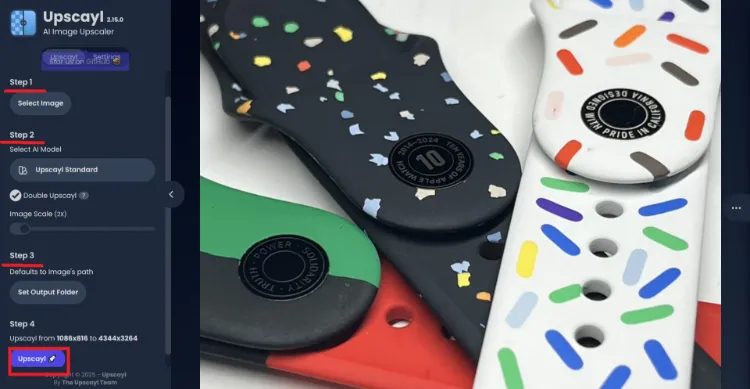
در Step 1 تصویر را انتخاب کنید.
در Step 2 مدل AI و میزان افزایش کیفیت را مشخص کنید.
در Step 3 محل ذخیره تصویر را انتخاب کنید و روی Upscayl کلیک کنید.
6️⃣ HitPaw Photo Enhancer
HitPaw Photo Enhancer یک ابزار حرفهای برای ارتقای کیفیت تصاویر است که امکانات منحصربهفردی برای ویرایش عکسها در اختیار شما قرار میدهد. علاوه بر این، میتوانید از آن بهعنوان یک نرمافزار مبتنی بر هوش مصنوعی برای خلق تصاویر جدید نیز استفاده کنید.
راهنمای استفاده:
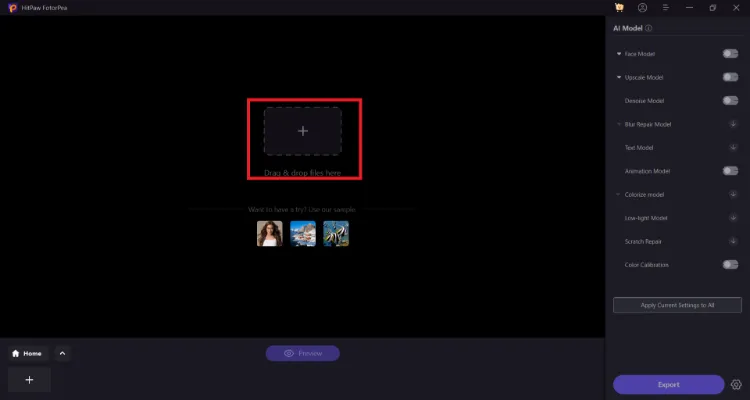
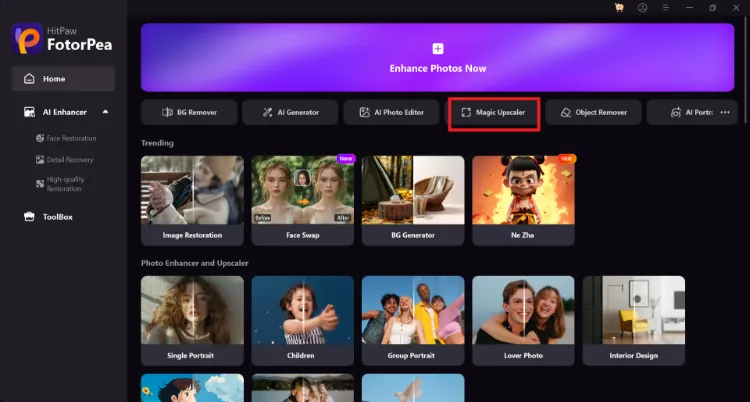
نرمافزار HitPaw را از وب سایت رسمی آن دانلود و نصب کنید.
روی Magic Upscaler کلیک و تصویر خود را آپلود کنید.
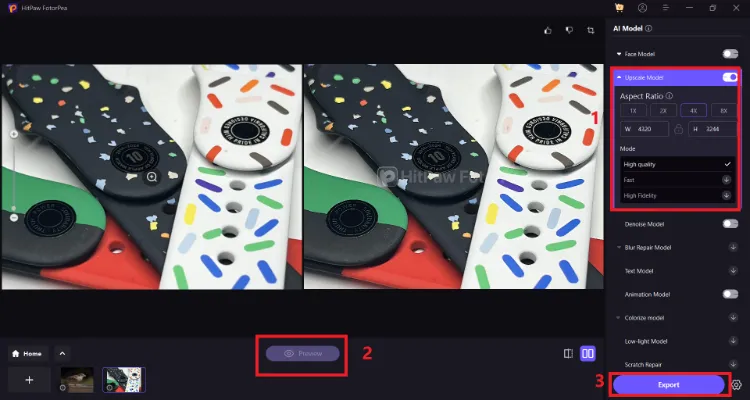
گزینه Upscale Mode و میزان افزایش کیفیت را انتخاب کنید.
روی Preview بزنید و در صورت رضایت، روی Export کلیک کنید.
7️⃣ Remini (اندروید و iOS)
اپلیکیشنهای متعددی وجود دارند که به کمک گوشیهای هوشمند، کیفیت تصاویر شما را بهبود میبخشند. یکی از بهترین برنامههای موجود برای افزایش وضوح عکسها در اندروید، اپلیکیشن Remini است.
راهنمای استفاده:
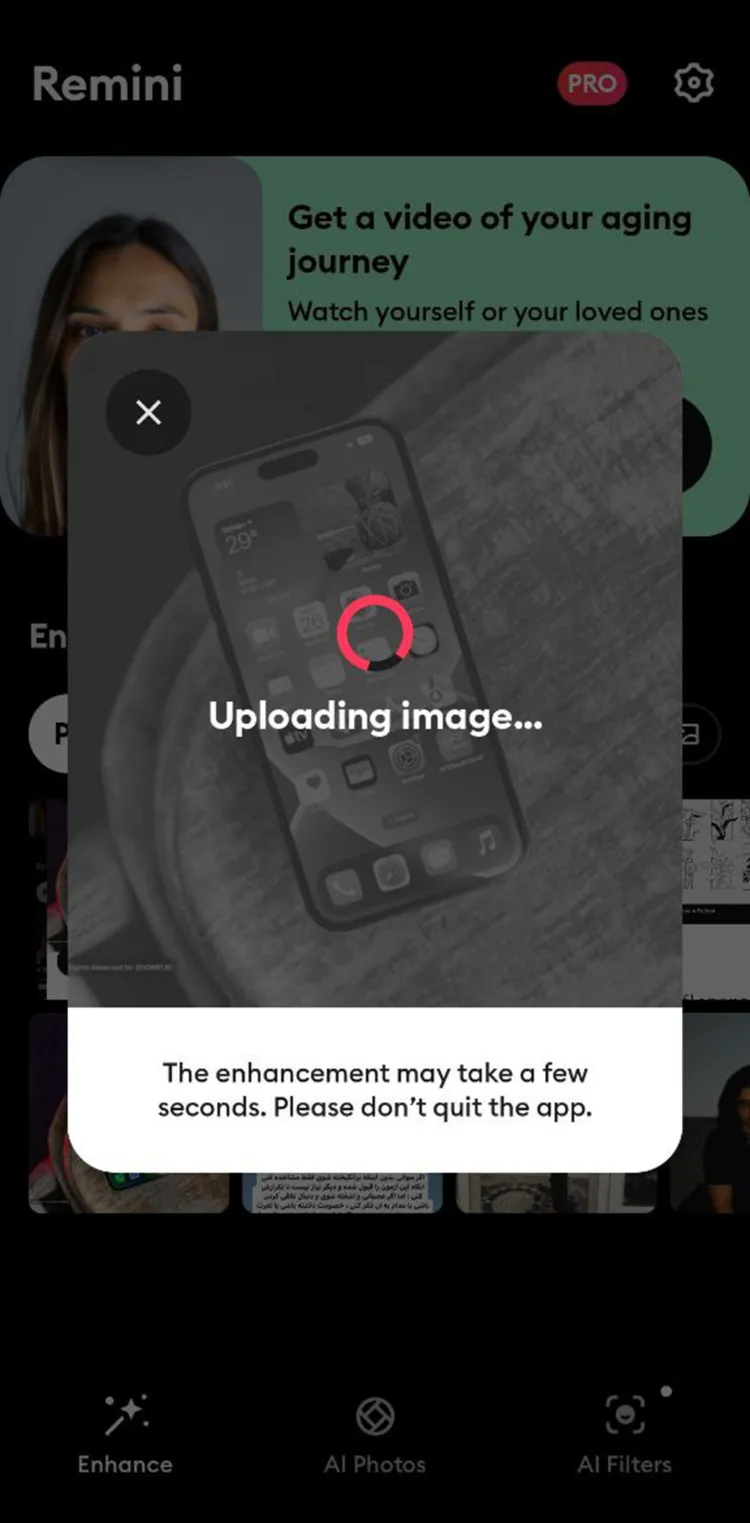
برنامه Remini را نصب کنید.
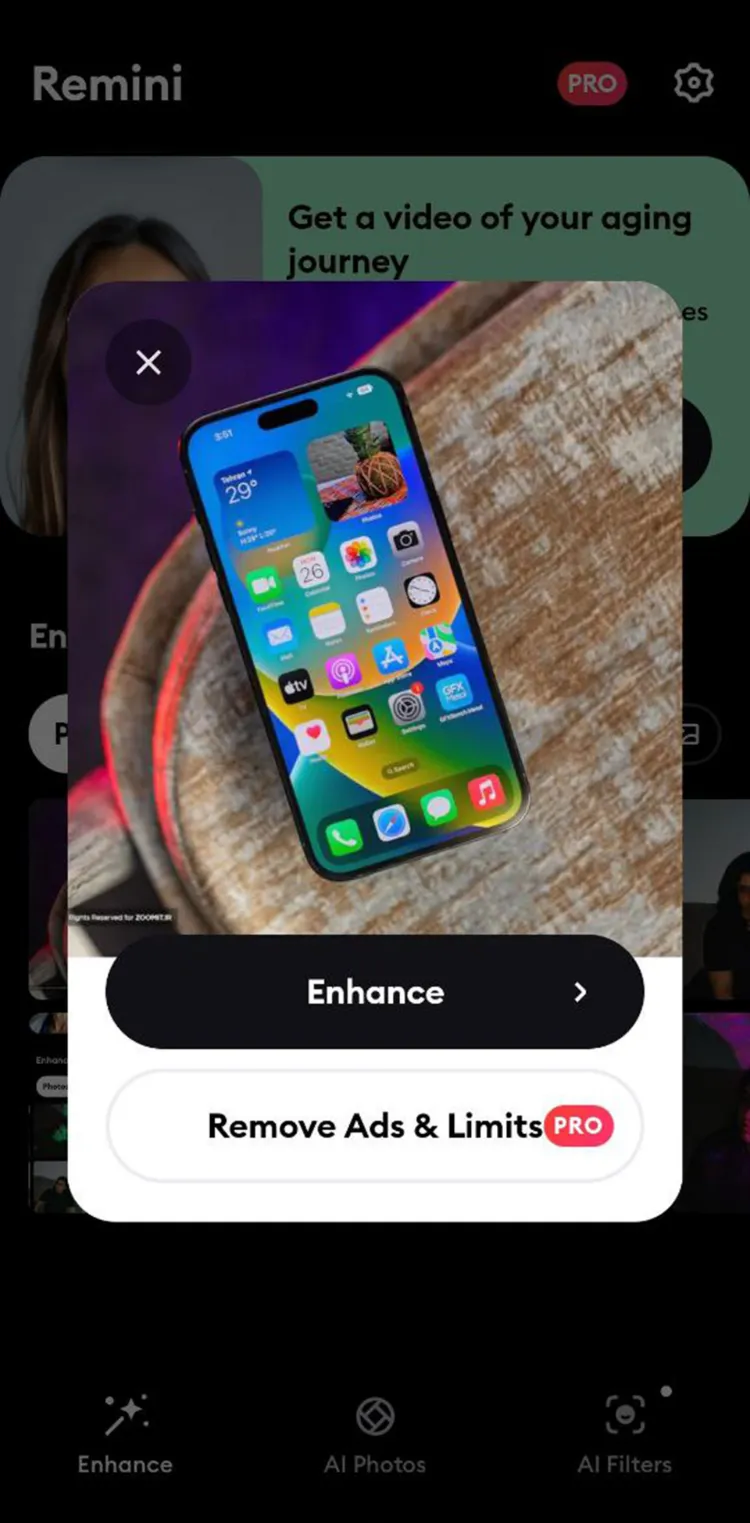
تصویر خود را انتخاب کنید.
برنامه بهطور خودکار تصویر را پردازش کرده و کیفیت آن را افزایش میدهد.
تصویر نهایی را ذخیره کنید. (در نسخه رایگان، تماشای تبلیغ لازم است)
Remini برای آیفون Remini برای اندروید
8️⃣ Vivid (اندروید و iOS)
Vivid یکی از اپلیکیشنهای کاربردی برای ارتقای کیفیت تصاویر در گوشیهای اندرویدی و آیفون است. این برنامه با رابط کاربری ساده و کاربرپسند، به شما اجازه میدهد وضوح و کیفیت عکسهایتان را بهراحتی افزایش دهید.
۵ کاری که میتوانید همین امروز با چتباتها و هوش مصنوعی انجام دهید!
برای بهرهمندی از نسخه رایگان Vivid و ارتقای کیفیت تصاویر آنلاین، لازم است تبلیغات کوتاه برنامه را مشاهده کنید. برای استفاده بهینه از این نرمافزار و دسترسی به قابلیتهای افزایش کیفیت، مراحل زیر را به ترتیب دنبال کنید:
راهنمای استفاده:
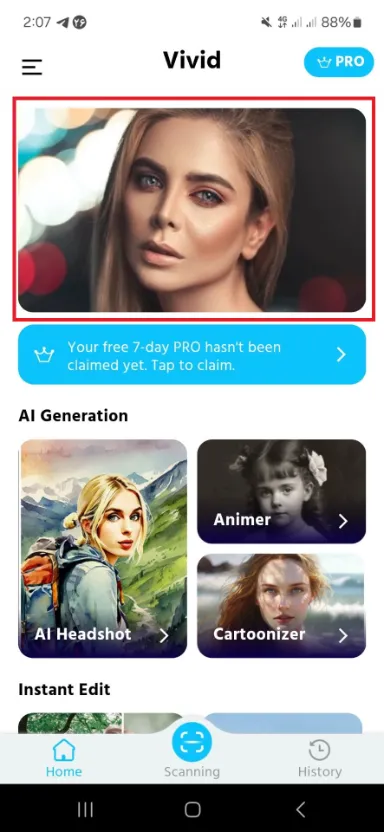
اپلیکیشن Vivid را نصب و اجرا کنید.
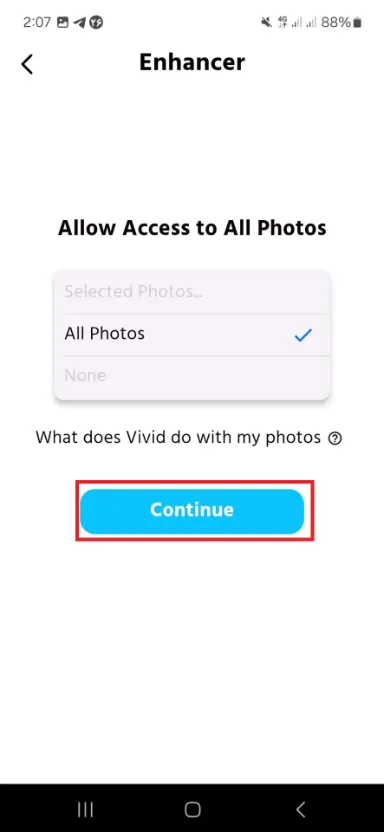
روی بخش مشخصشده زیر عنوان Vivid ضربه بزنید و Continue را انتخاب کنید.
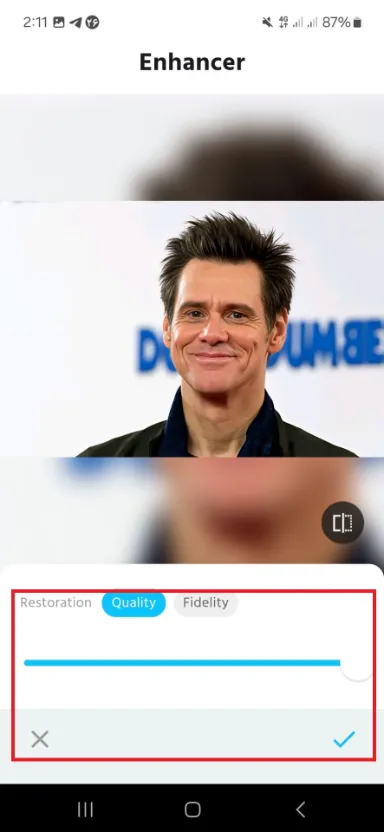
میزان افزایش کیفیت را مشخص و روی ✅ بزنید.
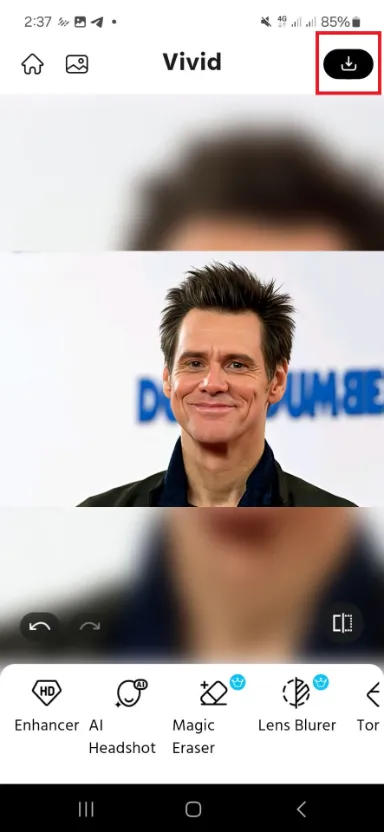
تصاویر نهایی را ذخیره کنید و از امکانات اضافه مانند ساخت عکس پرسنلی استفاده نمایید.
Vivid برای آیفون Vivid برای اندروید
✅ جمعبندی
با این ابزارها، افزایش کیفیت تصاویر دیگر یک چالش نیست. چه بخواهید عکسهای قدیمی خانواده را احیا کنید و چه تصاویر کمکیفیت خود در اینترنت را بهبود دهید، این ابزارها به کمک هوش مصنوعی امکانپذیر هستند.